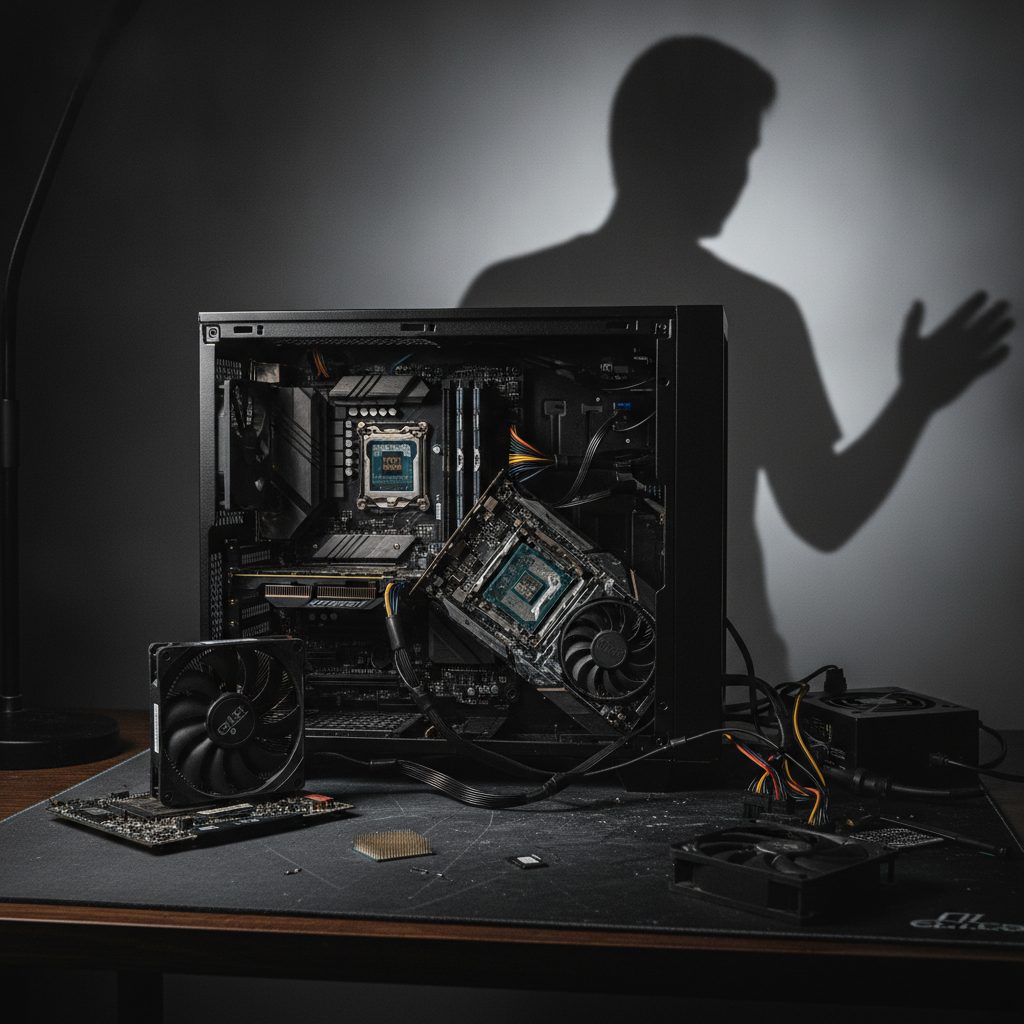
Montar um computador do zero é uma das tarefas mais satisfatórias para quem gosta de tecnologia. Escolher cada peça, entender como elas se encaixam e ligar a máquina pela primeira vez com tudo funcionando é uma sensação que não tem comparação. Só que esse caminho tem armadilhas, e boa parte delas não aparece em nenhum tutorial rápido de vídeo de três minutos. Estão escondidas justamente nos detalhes que parecem óbvios demais para merecer atenção, até que o problema aparece na tela, ou pior, quando absolutamente nada aparece na tela. A lista de erros que pode transformar uma tarde animada em uma dor de cabeça cara é longa, e alguns deles custam componentes que não têm mais volta. Este guia passa por cada um desses pontos com a intenção de ser o checklist que você consulta antes de apertar o botão de ligar pela primeira vez.
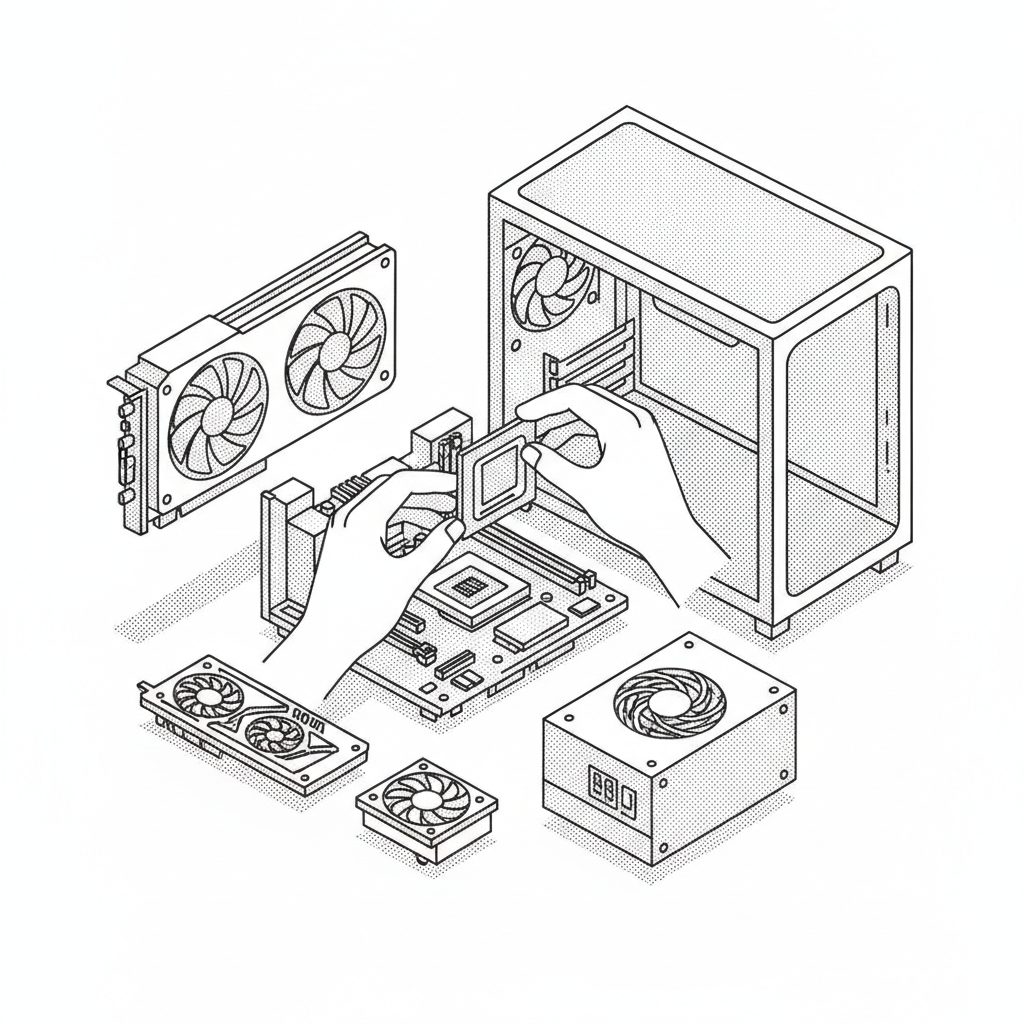
Compatibilidade: o erro que acontece antes de tocar em qualquer peça
O maior prejuízo de uma montagem começa antes de abrir qualquer caixa. Comprar componentes por impulso, seduzido pelo preço ou pelo desempenho no papel, sem verificar se eles conversam entre si, é o caminho mais curto para a frustração. Esse tipo de erro não tem solução simples depois que a compra foi feita, porque normalmente envolve prazos de devolução, frete de retorno e dias ou semanas de espera por uma reposição. Planejar a compatibilidade antes de qualquer compra não é apenas uma boa prática, é a única prática que faz sentido.
O socket da placa-mãe precisa ser o mesmo do processador, sem exceção e sem adaptadores. Um processador AMD Ryzen das gerações recentes usa o socket AM5. Um Intel Core da linha atual usa o LGA1851. Misturar os dois é fisicamente impossível, mas o erro menos óbvio acontece quando o usuário compra uma placa-mãe com o socket correto e uma versão de BIOS desatualizada, incapaz de reconhecer a CPU mais nova sem uma atualização prévia. Dependendo do modelo, essa atualização só pode ser feita com um processador mais antigo instalado, o que transforma a situação em um problema logístico real para quem não tem uma CPU de geração anterior disponível.
O padrão da memória RAM segue a mesma lógica rígida de compatibilidade. DDR4 e DDR5 não são intercambiáveis de nenhuma forma. O encaixe físico é diferente, a posição do entalhe no pente muda entre os padrões e a placa-mãe aceita apenas um dos dois tipos. Comprar o padrão errado significa devolver a peça, pagar frete novamente e perder dias de espera sem poder avançar na montagem. Verificar essa informação na página de especificações da placa-mãe leva menos de dois minutos e elimina completamente esse risco.
A placa de vídeo também entra nessa equação de compatibilidade, mas pelo lado das dimensões físicas. Modelos de topo como as RTX 5080 e RX 9070 XT são enormes e pesadas. Um gabinete compacto pode simplesmente não ter o comprimento interno necessário para acomodar a GPU sem que ela encoste em outras peças ou na parede do gabinete. Confirmar o comprimento máximo suportado pelo gabinete nas especificações do fabricante, comparando com o comprimento real da placa de vídeo escolhida, é obrigatório antes de finalizar qualquer compra.
A fonte é a peça que ninguém quer pagar, mas todo mundo precisa
Existe um padrão claro em montagens malsucedidas: o orçamento vai quase todo para processador e GPU, e sobra o mínimo para a fonte de alimentação. Esse raciocínio parece econômico na hora de montar a lista de compras, mas é o mais caro no longo prazo quando o dano aos componentes começa a aparecer de formas difíceis de diagnosticar. A fonte é responsável por converter e distribuir energia para absolutamente tudo no sistema, e uma peça de qualidade duvidosa realiza esse trabalho de forma instável.
Uma fonte com potência insuficiente para o conjunto de peças não entrega corrente estável quando o sistema exige carga total. O resultado prático é um PC que desliga sozinho durante partidas intensas, exatamente quando a CPU e a GPU estão operando no limite da performance e puxando mais energia do que a fonte consegue fornecer com segurança. Em casos mais graves, fontes de qualidade duvidosa podem enviar picos de tensão para os componentes durante variações de carga, danificando-os de forma permanente e sem qualquer aviso prévio.
A recomendação é calcular o consumo estimado do sistema usando ferramentas de fabricantes confiáveis, somar uma margem de segurança razoável de pelo menos 20% acima do consumo estimado, e investir em uma fonte com certificação 80 Plus, preferencialmente Gold ou superior, de marcas com histórico comprovado no mercado. Tratar a fonte como componente secundário é um erro que cobra o preço mais cedo do que o esperado, e frequentemente leva outros componentes junto quando falha.
Gabinete: o que parece ser só estética tem impacto direto na temperatura
O gabinete com painel de vidro temperado, iluminação RGB e visual agressivo vende bem porque parece impressionante na prateleira da loja. O problema começa quando a frente do gabinete é totalmente bloqueada por vidro ou painel sólido sem nenhuma abertura para entrada de ar. Esse design prejudica diretamente o fluxo de ar interno, independentemente de quantas ventoinhas estiverem instaladas, porque as ventoinhas precisam de ar externo para funcionar, e um painel fechado impede essa entrada.
Ventilação é o que mantém os componentes na temperatura de operação adequada ao longo do tempo. Um gabinete que impede o fluxo de ar forçará as ventoinhas a trabalharem em rotação máxima constantemente, gerando ruído elevado e desgaste precoce dos rolamentos. Os componentes sofrerão thermal throttling, reduzindo automaticamente a performance para se proteger do calor excessivo, e o usuário perceberá quedas de desempenho sem entender a causa real do problema.
Antes de escolher o gabinete, três especificações precisam ser conferidas sem exceção: o comprimento máximo suportado para a GPU, a altura máxima permitida para o cooler da CPU e o formato de placa-mãe compatível. ATX, micro-ATX e mini-ITX têm dimensões completamente diferentes entre si. Uma placa ATX não cabe em um gabinete projetado para micro-ATX, e tentar forçar esse encaixe é um erro que danifica tanto a placa quanto o chassi metálico do gabinete, tornando ambos inutilizáveis.

Pasta térmica: nem pintura, nem ornamento
A pasta térmica tem uma função específica e bem definida: preencher as microimperfeições das superfícies metálicas do processador e da base do cooler para eliminar bolsões de ar microscópicos que prejudicam a transferência de calor entre as duas superfícies. Ela não é cola, não serve para cobrir toda a superfície da peça com uma camada decorativa e não funciona melhor em quantidades exageradas. Mais pasta não significa mais resfriamento. Significa mais problema.
O excesso de pasta térmica transborda pelas laterais quando o cooler é parafusado com a pressão adequada, podendo atingir os pinos do processador ou os capacitores da placa-mãe nas regiões ao redor do socket. A falta de pasta, por outro lado, deixa áreas sem contato térmico eficiente, com o mesmo resultado final de temperatura elevada, throttling constante e ventoinhas aceleradas tentando compensar um problema que está na interface entre o cooler e o processador.
Para quem está montando pela primeira vez, o método mais seguro e mais recomendado é a gota pequena, equivalente a um grão de arroz, posicionada no centro do IHS do processador. A pressão uniforme dos parafusos do cooler durante a fixação espalhará a pasta de forma eficiente sobre a área de contato. Simples, eficiente e com margem de erro mínima para quem não tem prática com esse tipo de aplicação.
Cooler mal instalado é erro silencioso com consequências barulhentas
O cooler pode ser fixado de forma aparentemente correta, sem nenhum sinal visual de problema, e mesmo assim estar causando dano ao processador de forma silenciosa. A instalação exige que os parafusos sejam apertados em ordem cruzada, seguindo o padrão diagonal, para distribuir a pressão de forma uniforme sobre toda a superfície do processador. Apertar um lado por completo antes de passar para o outro cria pressão assimétrica que reduz o contato térmico e pode causar microfissuras no IHS em casos mais extremos.
Existe um erro clássico que vale destacar separadamente por ser surpreendentemente comum mesmo entre pessoas que já montaram PCs antes: esquecer de retirar o plástico protetor transparente colado de fábrica na base metálica do cooler. Esse plástico existe para proteger a base durante o transporte e deve ser removido antes da instalação. Parece impossível esquecer algo assim, mas acontece com uma frequência considerável. O resultado é um processador que opera a temperaturas críticas desde a primeira inicialização, com o sistema desligando automaticamente em segundos para se proteger.
O cabo da ventoinha do cooler precisa ser conectado especificamente no conector identificado como CPU_FAN na placa-mãe. Conectar em qualquer outro conector disponível pode fazer o sistema ligar normalmente à primeira vista, mas sem o controle adequado da velocidade do cooler baseado na temperatura da CPU, e sem os alertas que protegem o hardware em situações de falha da ventoinha. O manual da placa-mãe identifica exatamente onde cada conector fica no layout da placa.
Memória RAM no slot errado: perda de desempenho que o usuário nem percebe
Encaixar a memória RAM parece a parte mais simples e direta de toda a montagem. Em sistemas com dois pentes e quatro slots disponíveis, no entanto, existe uma posição específica que ativa o modo dual-channel, dobrando a largura de banda disponível entre a memória e o processador. Instalar os pentes nos slots errados resulta em operação em single-channel, com a mesma quantidade de memória física, mas com metade da largura de banda disponível para o sistema.
A placa-mãe identifica quais slots devem ser usados para ativar o dual-channel, e essa informação está documentada no manual que acompanha a placa. Em geral, os slots 2 e 4 contando a partir da CPU são os corretos para dois pentes, mas isso varia entre fabricantes e modelos. Instalar os dois pentes lado a lado nos slots 1 e 2, por exemplo, pode resultar em operação em single-channel, com impacto direto e mensurável na performance em jogos e em aplicações que dependem de processamento gráfico integrado.
Espaçadores: a peça pequena que evita um dano irreparável
Os espaçadores são pequenas peças de metal rosqueadas que ficam posicionadas entre a placa-mãe e a parede interna do gabinete. Eles criam uma distância de segurança fundamental que impede que as trilhas condutoras e as soldas da parte traseira da placa encostem diretamente no metal do chassi, o que causaria curto-circuito imediato. São peças que passam despercebidas justamente porque a maioria dos tutoriais básicos nem menciona a possibilidade de instalá-las de forma incorreta.
Esquecer de instalar os espaçadores, ou instalá-los em posições que não correspondem aos furos de fixação da placa-mãe, resulta em curto-circuito no momento em que a fonte é ligada. Esse tipo de dano raramente é coberto por garantia dos fabricantes, porque é caracterizado como erro de instalação do usuário. Verificar se os espaçadores estão presentes e nas posições corretas antes de apoiar a placa-mãe no gabinete é um passo que não pode ser pulado em nenhuma circunstância, independentemente do nível de experiência do montador.
Cabos do painel frontal: pequenos, discretos e capazes de travar tudo
Os conectores do painel frontal são os fios mais finos e mais delicados de toda a montagem. Power SW, Reset SW, HDD LED, Power LED: cada um deles vai em uma posição específica dentro do
Conteúdo produzido por equipe editorial com experiência em jornalismo institucional e análise de dados públicos.